Ok postingan terakhir saya sebelum saya akan beranjak tidur, ada baiknya kalau kak devil bagi-bagi software portable untuk musik player yang bernama OMP ( open music player ) Software ini sangat ringan, tidak memerlukan penginstalan di Drive C:\ Cukup klik aja OPM.exe didalam rar'nya dan applikasi ini langsung berjalan. Anda tinggal drag saja file MP3 anda ke OMP ( open music player ) dan tekan play untuk mendengarkannya. Berikut screnshoot nya:
Bagaimana, tertarik untuk mencobanya? Bagi yang mau silahkan didownload, bagi yang gak mau download ya silahkan juga =)) Untuk para master silahkan lewat aja ^:)^
Contributors
Beruang Kutub Raka Satria Devil-404 Pedoelski AldyFrz Recycle Bin-666 S4l1ty Dr.Bhotie eMD5 Syaitonnirrojim Tiga3 n1nj4 Jundab Ho1onk And special to members Manusia Biasa Team
Selamat pagi semuanya sahabat blogger :) Ok kali ini saya posting yang berkaitan dengan free software Tweak Ui Powertoy.exe dari kak devil =)) kegunaan dari software ini adalah untuk meng'costumize windows anda
General
Mouse
Explorer
Common Dialogs
Taskbar And Star menu
Desktop
My Computer
Dan masih ada lagi. cara instalnya pun cukup mudah dan tidak sulit.
Bagi yang ingin mendownload software ini silahkan, Bagi yang tidak ingin sih its ok yang penting happy =)) Free download software Tweak Ui Powertoy.exe (304 Kb) Untuk para master silahkan lewat aja ^:)^
Download TCP Optimizer untuk mengoptimalkan kinerja internet (mempercepat koneksi internet) Tools ini sangatlah bermanfaat bagi koneksi anda yang kurang optimal. Penggunaannya sangatlah mudah dan simple: - Geser ke Angka 20000 - Klik Optimal Settings - Apply Changes
Berikut Scren Shootnya:
Setelah di Apply Changes maka lebih baik di Restart dulu komputer anda, agar hasil lebih optimal dan work. Download Now TCPOptimizer (648 KB)
BlogSpoiler.exe adalah software untuk membuat spoiler di blogger. Tentunya anda akan dipermudah untuk membuat scriptnya tanpa harus menghapal satu persatu bahasa html javascript. BlogSpoiler ini juga bisa untuk menge' Cheat blog anda digoogle, all hasil untuk blog pemula, blog anda akan segera terindex digoogle dan akan semakin mudah dan semakin naik Rank nya. Penggunaannya cukup mudah dan sangat simple, Berikut screen shootnya akan saya berikan.
Silahkan isi Spoilernya sesuai keyword yang anda inginkan. Jika anda merasa tertarik maka saya akan berikan kepada anda. Download Now BlogSpoiler.exe (412 Kb) Untuk para master silahkan lewat saja ^o^
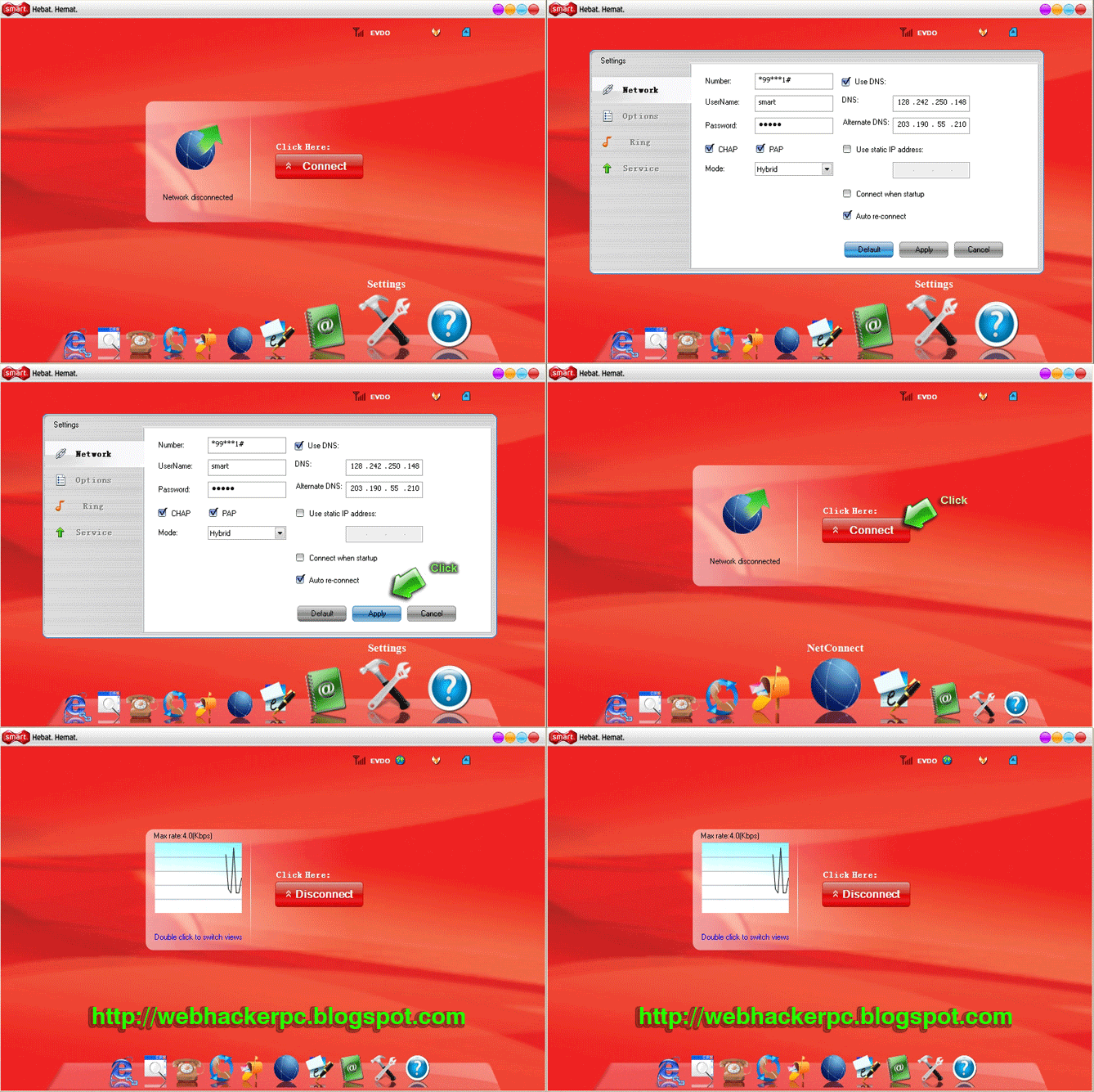
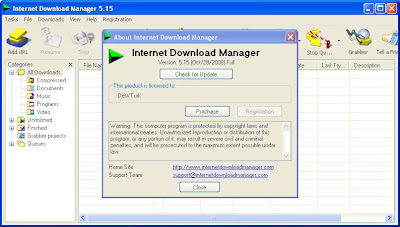
Nah,,, Pastinya sudah pada taukan IDM atau Internet Download Manager fungsinya buat apa (untuk mempercepat kinerja pada saat kita melakukan download file) Sudah pada tau belum dengan yang ini " Download Express Manager " Fungsinya sih sama aja (sama-sama Download manager) Tapi ada bedanya lho kakak :) Bedanya apa IDM sama Download Express Manager? Kalian rasainsendiri lah, yang jelas tools ini gak kalah saing ama IDM, bahkan ada kelebihannya dari IDM Penasaran kan? Capek juga ane muter-muter di mbah google :( Akhirnya dapet lagi.. Buruan deh, pokoknya Free Download Ternyata hasilnya sangat memuaskan. Kemampuannya Download Express Manager sama dengan IDM, malah lebih kencang ( itu pendapat saya ) Selain itu, ukurannya juga kecil banget.. hanya 630KB. Emang sich, tools ini berbayar.. tapi ada versi free nya juga yang nggak jauh beda kualitasnya dengan yang versi berbayar Bagi yang mau silahkan Download Disini (630KB) | Mirror Bagi yang gak mau download terserah lu aja deh :p yang penting sun dulu :*
Nah bosen kan Update Status Facebook yang itu-itu aja.. cobain deh yang satu ini biar status anda keren di beranda facebook alias Update status via sendiri (via apa saja) beserta cara pembuatannya Step by step. Penasaran kan? gak ada salahnya yang belum pernah dengar update status via apa aja untuk mencobanya.
Tidak perlu koding, tidak perlu programming, hanya copy paste aja. Tapi memang di awal-awal mungkin caranya sedikit panjang dan butuh ketelitian dalam copy paste. Jangan ada salah input. Ok langsung aja biar enjoy :)
Langkah 1 - Konfirmasi HP
Sebelum membuat aplikasi, anda wajib konfirmasi HP 1x per 1 akun Facebook. Konfirmasi ini diwajibkan Facebook, bukan diwajibkan saya. Jadi kita tidak bisa protes dengan kebijakan Facebook ini.
Masukkan nomer HP kita yg aktif di sana. Lalu tunggu beberapa saat (bisa sampai max 6 jam, jadi yang sabar nunggunya ya, nanti kita akan mendapat SMS dari Facebook yang berisi sebuah kode (misalnya “abcd123″). Masukkan kode tersebut di halaman Facebook tersebut. Kalau kodenya benar, maka akun Facebook kita sudah terverifikasi dan kita bisa mulai membuat aplikasi Referensi dari Facebook tentang aturan ini : http://www.facebook.com/help/?faq=17580
Saat kita ingin konfirmasi nomer HP di Facebook (untuk membuat aplikasi), kadang-kadang SMS konfirmasi tidak masuk ke HP kita. Perlu kita ketahui bahwa SMS dari Facebook seringkali terlambat hingga 4-6 jam. Dan saat kita request kode konfirmasi, biasanya mintalah hingga 6-7 kali sekaligus jadi nanti kita akan menerima 6-7 SMS berisi kode dari Facebook. Tapi bagaimana jika kita sudah menunggu minimal 1 hari dan tidak ada SMS dari Facebook? Silakan ke link ini http://www.facebook.com/mobile/?settings, di sana akan ada nomer HP kita (yang lama) yang terdaftar. Hapus nomer HP tersebut dari halaman tersebut. Setelah itu bukalah halaman ini untuk meminta kode konfirmasi HP ulang : http://www.facebook.com/confirmphone.php Selamat mencoba
Langkah 2 - Buat Aplikasi
Tutorial ini dibuat pada Facebook berbahasa Inggris. Jadi kalau Facebook anda berbahasa Indonesia, tampilan bahasanya akan beda. Disarankan agar memakai bahasa Inggris paling tidak selama pembuatan aplikasi.
Contoh, gambar di atas, saya ketikkan "oRkM" Klik tombol "Submit"
Langkah 4 - Halaman Aplikasi
Ada tampilan di bawah, ini adalah halaman utama untuk mengatur setting aplikasi. Di sini kita lihat hanya kotak "Application Name" yang baru terisi. Sisanya masih kosong.
Kita akan mengisi "Canvas Page". Apa Canvas Page ini? Canvas Page adalah alamat web yang akan kita pakai kalau kita ingin membuka aplikasi kita. Contoh buat yang suka main Mafia Wars di Facebook, alamat game Mafia Wars adalah http://apps.facebook.com/inthemafia/. Ini berarti Canvas URL dari Mafia Wars adalah inthemafia. Contoh lain, buat yang suka main game Pet Society di Facebook, alamatnya adalah http://apps.facebook.com/petsociety/, berarti Canvas Page game Pet Society adalah petsociety. Setiap Canvas Page hanya boleh digunakan 1 aplikasi saja. Jadi misal sudah ada aplikasi dengan Canvas Page "inthemafia", aplikasi lain tidak boleh ada yang menggunakan Canvas Page "inthemafia" dan aplikasi lain harus menggunakan Canvas Page lain. Silakan buat Canvas Page yang unik. Terserah mau diisi apa. Tapi ingat Canvas Page hanya boleh mengandung huruf dan tanda minus. Spasi, titik, tanda garis bawah, angka, dll, tidak diperbolehkan di Canvas Page. Sebagai contoh, di atas saya pakai Canvas Page "ininamaaplikasiku" Lalu di "IFrame Size", pilih "Auto-resize"
Langkah terakhir di langkah 6 ini adalah buka Notepad. Lalu catat informasi :
Application ID (lihat gambar di atas, yaitu yang 180468795345185)
Application Secret (lihat gambar di atas, yaitu yang 639c8a0f....d79)
Canvas Page (lihat gambar di atas, yaitu yang zonedevilz, dst)
Saya rasa sampai disini anda sudah mengerti dan bisa membuatnya dengan penjelasan saya diatas. Selamat ya, aplikasi anda sudah jadi. Lalu gimana cara mengecek aplikasi anda? Buka saja URL Canvas nya.
Contoh, kalau tadi anda memasukkan "aplikasiupdatestatus" sebagai "Canvas Page", silakan buka http://apps.facebook.com/aplikasiupdatestatus/ Contoh punya saya yang saya bikin salah satunya http://apps.facebook.com/devilcode/
anda cukup mengganti kode ' api_key ' nya aja, setiap applikasi yang anda buat maka codenya berbeda-beda. ganti kode ini 118015478235501 menjadi kode aplikasi yang anda buat tadi.
Sekali lagi selamat anda sudah bisa membuat Update Status bikinian kamu sendiri. Buat para master silahkan lewat aja no problem ^o^ kalau ada yang mau ditanyakan jangan sungkan-sungakan untuk memberikan komentar yah.. oh iya kalau Update status bikinan kamu sendiri mau di tampilkan disilahkan saja requestnya dengan memberikan komentar anda.
How todisplay thebutton like facebook on blogger? Bagaimana cara membuat tombol like facebook di setiap postingan blog? sebenarnya untuk postingan ini (cara membuat botton/tombol like facebook diblog atau diseluruh postingan anda cukuplah mudah/simple).
Anda tidak harus setiap kali mengcopy paste javascript like facebook di blog seluruh postingan anda. anda cuma pelu satu kali kerja saja, maka hasilnya nanti akan tampak diseluruh postingan anda, baik postingan lama dan juga postingan baru (dan postingan yang akan datang) Keuntungan memasang tombol like facebook ini adalah pembaca dapat dengan mudah berbagi postingan yang mereka sukai kepada teman facebook mereka hanya dengan satu klik. Dan sebagai pemilik blog, anda juga mendapat keuntungan berupa tambahan trafik dari pembaca yang menge/link artikel anda di profil Facebook mereka.
(apa sih susahnya nge'klik like doank? ya nggak? hohoho)
Nah.. bagi sahabat blogger yang belum tau, atau tau tapi belum bisa, atau ingin mencoba karna penasaran maka ikuti tutorial saya kali ini step by step dengan bimbingan gambar supaya anda lebih mengerti dan nggak salah. Ok langsung saja, Cekidot wkwkwk =))
#. Buka Blogger Anda. Masuk ke menu Design -> Edit HTML
1. Bericentang pada "Expand Widget Templates"
2. Cari kode <data:post.body/> (Tekan keyboard " ctrl+f " untuk mempermudah pencarian) Jika anda menemukan dua kode <data:post.body/> maka pilih yang pertama
3. Paste script berikut dibawah atau diatas <data:post.body/>
Maka hasilnya akan tampak seperti dibawah Mudah kan :) Setiap komentar anda saya selalu menghargainya, jika sekedar membaca dan keberatan untuk meninggalkan pesan komentar, bagi saya sih tidaklah masalah :) Buat para MASTER silahkan lewat deh.. no problem =)) =)) Terimakasih telah membaca, semoga bermanfaat bagi anda yang belum tau ./Enjoy
Nah bosen kan update status FB yang itu-itu aja.. cobain deh yang satu ini biar status anda keren di beranda facebook alias Update status via sendiri (via apa saja) Penasaran kan? gak ada salahnya yang belum pernah dengar update status via apa aja untuk mencobanya. buruan deh tinggal pilih update pake apa aja. cukup simple kok, click link dibawah ini yang kamu suka terus tulis deh apa yang anda pikirkan. NB: pastikan anda sudah login di www.facebook.com untuk bisa menjalankan app ini.
./Greetz: Hehehe simple kan :) anda juga boleh request kok agar app anda bisa ditampilkan disini, alias update status bikinan anda sendiri nongkrong diblog ini.. caranya cukup coment aja di bawah ini. Buat para master silahkan lewat aja kakak mastah ^o^ No problem deh hohoho =)) =)) Sun dulu :*Bersambung untuk langkah-langkah (step by step) cara membuat update status via apa aja dari langkah pertama alias dari 0 (nol)karna saya ini lagi di CafeNet. sabar deh yah.. pasti dipost kok dengan detail dan simple [mudah dimengerti] :)Update: untuk step by stepnya atau langkah-langak cara membuatnya anda bisa membacanya di siniTerimakasih telah berkunjung.
Triks yang satu ini juga lumayan ampuh lho buat sahabat blogger, yaitu trik membuat blog ter'index di google dan search engine lainnya, lumayan nih buat sahabat blogger yang rating blog nya masih jauh banget alias gak ketemu-ketemu digoogle.. hehehe makanya rajin-rajin mampir di blog kak Devil yah sapa tau ada surprise buat para newbie yg membutuhkan.. yang udah master mah lewat aja gak apa-apa :) mari langsung saja, cekidot =)) langsung aja deh TKP klik disana ---> www.googleping.com
Terus caranya gini.. perhatikan baik-baik yah :) masukan judul blog, lalu alamat url blog
terus Check All / centeng semua nya deh biar mantap wkwkwkwk =)) kak Devil pun juga centang semua kok alias di check all biar meledak =))
Blog Name terserah deh mau di isi apa, sepanjang apa juga boleh.. yg penting sun dulu :*
setelah di check all alias setelah di centang semua lalu klik seperti gambar dibawah ini:
maka nanti akan muncul seperti gambar dibawah ini lagi gan hohoho :)
nah kira-kira begitu gambar nya gan.. :) saya doakan moga-moga blog agan-agan yg lagi baca disini bisa naik ratingnya digoogle kayak yang lainnya.. hohoho.. pasti dijamin terindex kok, asal jangan gonta-ganti nama domain mulu, binggung nanti google nya.. wkakakakakakakak...
ya sudah, silahkan di praktekkan kalau gak keberatan silahkan komentarnya ya... buat para master silahkan lewat deh ~_^"
Penasarankan apa itu "Namebench" Namebench adalah tools untuk membantu kita mendapatkan server DNS terbaik dan tercepat, sehingga kita dapat meningkatkan internet speed kita hingga . Dengan menemukan DNS yang sesuai bagi komputer kita masing-masing. Jika kita kemarin telah mengetahui GooglePublicDNS dapat mempercepat speed browsing kita, bisa saja DNS yang ditemukan cocok oleh Namebench akan membuat speed internet kita jauh lebih cepat dibandingkan dengan menggunakan Google Public DNS.
Ok langsung saja tanpa basa-basi, biar nggak penasaran lagi
Cara penggunaannya:
➩ Buka program Namebench.
➩ Langsung aja tekan
➩ Proses ini memakan waktu sekitar 10 sampai 15 menit.
➩ Setelah selesai Namebench akan memberikan server DNS terbaik bagi komputer anda.
➩ Ganti server DNS anda.
➩ Restart koneksi. (bukan restart windows)
Contoh Gambar
Hasil Trafik Gambar
Gambar berikut adalah cara setting modem anda klik gambar untuk melihat lebih jelas
Download File Namebench
Link berikut ini juga sangat penting anda terapkan ►◄
Cara Menambahkan Memori Dengan Virtual Memori. Kita sering bekerja sambil mendengarkan musik. Atau bahkan sambil menjalankan aplikasi lain dengan tujuan untuk menghemat waktu. Menjalankan aplikasi secara bersamaan dapat menyebabkan komputer menjadi “kehabisan” memori. Kita sering mendapati komputer mengalami apa yang disebut dengan “” di mana kapasitas memori yang tersisa tinggal sedikit. Menambah RAM (Memori) kadang-kadang bukanlah solusi yang bijaksana karena selain harus bongkar-bongkar hardware juga harus mengeluarkan biaya untuk membeli RAM tersebut. Ada cara darurat lain yang dapat kita lakukan yaitu dengan cara membuat Virtual Memory, teknik di mana system operasi akan mengalokasikan sebagian isi harddisk untuk menjadi memori tambahan pada computer. Alokasi sebagian isi harddisk tersebut dinamakan Paging File. Berikut langkah-langkah untuk membuat Virtual Memori pada computer.
★ Klik Start►Control Panel► System hingga akan muncul jendela System Properties.
★ Klik tab ►Advance, kemudian pada boks ►performance, klik setting hingga muncul jendela Perfomance Options.
★ Pada jendela ►Perfomance options, pilih tab►Advance, seperti screenshot di bawah ini.
★ Kemudian pada boks Virtual Memory, klik ►Change, kemudian akan muncul daftar harddisk pada computer kita,
★ Kemudian pilih salah satu drive untuk tempat Virtual Memory yang akan kita buat. Pilihlah drive yang berbeda dengan lokasi drive system. Kemudian klik pada ►Custom Size.
★ Isikan nilai pada Initial size dan pada Maximum size dalam MB. Sebagai pedoman, untuk nilai Initial size, kapasitas RAM dikali 1,5. Sedangkan untuk nilai Maximum size, kapasitas RAM dikalikan 3.
★ Sebagai contoh, misalkan kapasitas RAM kita adalah 512 MB, maka nilai pada Initial sizenya adalah ►756 MB, untuk maximum sizenya adalah ►1512 MB.
★ Pastikan masih ada free space pada harddisk untuk menampung virtual memory yang kita buat tersebut.
★ Kemudian klik OK kemudian OK dan OK lagi.
★ Selesai dan kemudian pastikan performance computer kita menjadi lebih baik atau cepat dibandingkan sebelumnya.
- Setelah registry editor muncul, klik Edit ► Find
- Ketikkan NoRun, lalu klik Find Next
- Setelah ketemu, maka akan terlihat
- Terlihat bahwa nilai DWORD dari NoRun adalah 1, maka harus diubah menjadi 0
- Klik 2x pada NoRun, ubah value yang sebelumnya 1 menjadi 0,
- Enter atau klik OK.
- Tekan F3 untuk mencari data NoRun yang lain, lakukan pengubahan nilai 1 menjadi 0 pada semua NoRun yang ada. Jika semua NoRun sudah bernilai 0, tutup registry windows anda
- Restart komputer, setelah itu, coba tekan Win (Lambang Windows) + R.
► Cara Enable / Disable Command Prompt
Ini merupakan cara untuk meng-enable command prompt yang ter-disable. Untuk mendisablenya, lakukan hal sebaliknya.
* Metode 1: Menggunakan konsol registry editor
- Klik Start ► Run lalu ketikkan perintah berikut atau copy dan paste kode di bawah ini:
- Setelah ke alamat diatas, lihat pada bagian kanan dan double-klik DisableCMD kemudian ubah valuenya menjadi 0.
* Metode 3: Menggunakan Group Policy Editor di Windows XP Professional.
- Klik Start ► Run type gpedit.msc dan klik OK.
- Ke Alamat User Configuration \ Administrative Templates \ System
- Double-klik Prevent access to the command prompt
Kemudian kamu bisa disable atau mengubah policy ke Not Configured. Men-disable atau setting policy ini menjadi Not Configured akan memecahkan masalahnya.
► Cara Enable / Disable Folder Options
Ini merupakan cara untuk meng-enable folder options yang ter-disable. Untuk mendisablenya, lakukan hal sebaliknya.
* Metode 1
Jika Folder Options disabled tapi Registry Editor masih bisa jalan, maka buka registry editor.
- Di panel sebelah kanan, Delete 2 buah DWORD yaitu “DisableConfig” dan “DisableSR”
- Lalu restart komputer kamu, system restore akan kembali seperti semula, bisa di on/off kan lagi.
- Sebaiknya system restore dimatikan untuk keamanan dan dikarenakan memakan ruang harddisk yang besar dan bertambah akibat setiap event yang dilakukan di komputer.
► Cara Enable / Disable Registry Editor
Dari tadi ngomongin registry editor..melulu.Gimana kalo Registry editornya sendiri di-disable ama virus?
Cara ini mungkin akan mengembalikan regedit tetapi tidak menghilangkan virus.Maka sebaiknya komputer kamu discan antivirus terlebih dahulu agar terbebas dari virus.Kemudian lakukan cara berikut:
*Metode 1: Menggunakan tool konsol Reg.exe
- Klik Start ► Run dan ketikkan atau copy paste perintah berikut:
Kamu bisa launch kembali Tweak UI, dan juga Registry Editor.
* Metode 2: Menggunakan Group Policy Editor (Windows XP Professional only)
- Klik Start ► Run lalu ketikkan gpedit.msc dan tekan ENTER
- Tuju ke Lokasi:
User Configuration | Administrative Templates | System
- Klik 2x Disable registry editing tools dan set ke Not Configured
- Keluar dari Group Policy Editor
Catatan: Jika settingannya sudah Not Configured, Set ke Enabled, dan klik Apply. Lalu kembalikan lagi ke not Configured.Hal ini untuk memastikan bahwa nilai registry DisableRegistryTools berhasil dihapus.


 Ternyata hasilnya sangat memuaskan. Kemampuannya Download Express Manager sama dengan IDM, malah lebih kencang ( itu pendapat saya )